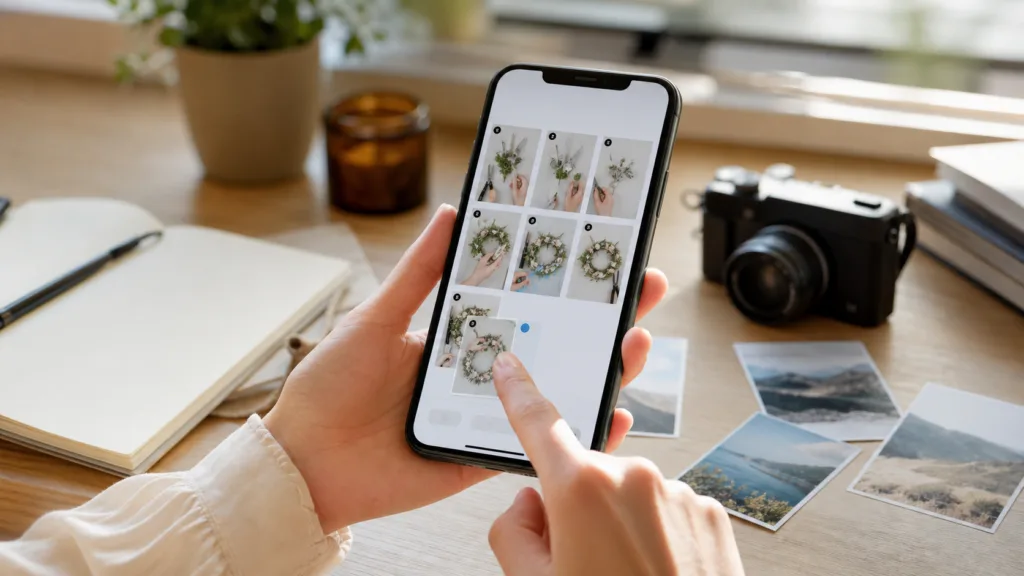
Pour faire un carrousel sur Instagram, ouvrez une nouvelle publication, activez la sélection multiple, choisissez vos photos ou vidéos, vérifiez leur ordre puis publiez. La manipulation prend quelques minutes. Le vrai travail se situe en amont : préparer des slides cohérentes, lisibles sur téléphone et suffisamment utiles pour donner envie de faire défiler la publication.
Qu’est-ce qu’un carrousel Instagram ?
Un carrousel est une publication composée de plusieurs photos ou vidéos que l’utilisateur consulte en balayant l’écran horizontalement. Les petits points affichés sous le contenu indiquent la présence de plusieurs diapositives, aussi appelées « slides ».
Instagram permet généralement d’ajouter jusqu’à 20 photos ou vidéos dans un même carrousel. Cette limite peut toutefois dépendre de la version de l’application et du déploiement des fonctionnalités sur chaque compte. Si Instagram vous propose un nombre inférieur, commencez par mettre l’application à jour.
Ce format convient notamment aux tutoriels, listes de conseils, avant/après, présentations de produits, retours d’expérience et séries de photos. Il évite de publier dix posts séparés et permet de développer une idée sans surcharger un seul visuel.
Comment faire un carrousel directement dans Instagram ?
Préparez d’abord vos fichiers dans la galerie du téléphone. Nommez-les ou classez-les dans leur ordre de lecture : couverture, contenu, exemple, synthèse et dernière slide. Cette petite précaution limite les inversions au moment de la sélection.
- Ouvrez Instagram et appuyez sur le bouton « + ».
- Choisissez « Publication » parmi les formats proposés.
- Appuyez sur l’icône de sélection multiple, généralement représentée par deux carrés superposés.
- Sélectionnez les photos et vidéos dans l’ordre souhaité. Un numéro apparaît sur chaque fichier retenu.
- Appuyez sur « Suivant » et contrôlez le cadrage. Le format choisi pour le premier visuel influence généralement l’affichage de tout le carrousel.
- Appliquez éventuellement un filtre. Il peut être utilisé sur l’ensemble ou ajusté séparément selon l’interface proposée.
- Vérifiez chaque slide et modifiez son ordre si l’application le permet à cette étape, en maintenant un visuel puis en le déplaçant.
- Ajoutez une légende, des identifications, une localisation et, si elle est disponible, une musique.
- Renseignez le texte alternatif dans les paramètres avancés lorsque les visuels transmettent une information importante.
- Relisez la publication puis appuyez sur « Partager ».
Ne vous fiez pas seulement aux miniatures. Ouvrez chaque élément avant de publier pour repérer un texte coupé, une vidéo placée à l’envers ou une photo qui ne respecte pas le cadrage commun.
Quel format et quelles dimensions choisir ?
Toutes les slides devraient utiliser le même ratio. Mélanger une couverture verticale, une photo carrée et une vidéo horizontale donne souvent des recadrages imprévus. Instagram tente d’uniformiser le carrousel, parfois au détriment d’un visage, d’un titre ou d’un produit placé près du bord.
| Format | Dimensions conseillées | Usage |
|---|---|---|
| Vertical 4:5 | 1080 × 1350 px | Bon choix pour occuper davantage d’espace dans le fil |
| Carré 1:1 | 1080 × 1080 px | Simple à produire et adapté aux compositions centrées |
| Horizontal 1,91:1 | 1080 × 566 px environ | Utile pour certains paysages, mais moins visible à l’écran |
Le format vertical 1080 × 1350 px reste un choix sûr pour un carrousel pédagogique ou professionnel. Il offre de la place pour un titre, un visuel et quelques lignes sans réduire excessivement la taille des caractères.
Conservez une marge intérieure autour des textes et des éléments importants. Une phrase qui paraît lisible sur un écran d’ordinateur peut devenir minuscule sur téléphone. Faites un export test, ouvrez-le à sa taille réelle sur mobile et vérifiez qu’il se comprend sans zoomer.
Comment créer un carrousel Instagram avec Canva ?
Canva permet de préparer des slides régulières sans maîtriser un logiciel de mise en page. L’erreur classique consiste toutefois à choisir un modèle très décoratif, puis à forcer son contenu dans des zones trop petites. Le modèle doit servir le message, pas l’inverse.
- Créez un design personnalisé en 1080 × 1350 px, ou recherchez un modèle de publication Instagram verticale.
- Choisissez une mise en page sobre comportant peu de polices et des contrastes suffisants.
- Construisez la couverture avec une promesse claire : un résultat, une question ou une erreur concrète à éviter.
- Dupliquez la première page pour conserver les mêmes marges, couleurs et emplacements.
- Répartissez le contenu en gardant une idée principale par slide.
- Ajoutez des repères discrets, comme un numéro de page ou une flèche, pour matérialiser la progression.
- Relisez l’ensemble dans l’affichage miniature. La succession doit rester compréhensible avant même de lire chaque détail.
- Téléchargez toutes les pages en PNG ou en JPG de bonne qualité. Les vidéos doivent être exportées dans un format compatible, généralement MP4.
- Importez les fichiers dans Instagram en respectant leur ordre.
Un carrousel peut aussi utiliser un visuel continu, découpé sur plusieurs slides. L’effet est séduisant, mais il supporte mal une erreur d’ordre et devient moins clair si une diapositive est consultée seule. Pour un tutoriel ou une publication informative, des pages autonomes reliées par une identité graphique commune sont souvent plus robustes.
Comment structurer un carrousel efficace ?
Une belle couverture ne rattrape pas une progression confuse. Avant de travailler les couleurs, écrivez le contenu sous forme de phrases courtes. Chaque slide doit répondre à une question précise et préparer naturellement la suivante.
Une structure simple à reproduire
- Slide 1 : une accroche précise, par exemple « 5 erreurs qui rendent un bureau bruyant » plutôt que « Nos conseils acoustiques ».
- Slide 2 : le contexte ou le problème rencontré.
- Slides 3 à 5 : les étapes, conseils ou arguments, avec une seule idée forte par page.
- Slide 6 : un exemple, un résultat, une comparaison ou un avant/après.
- Avant-dernière slide : une synthèse facile à enregistrer.
- Dernière slide : un appel à l’action adapté au contenu.
L’appel à l’action n’a pas besoin d’être insistant. Demandez de sauvegarder le tutoriel, de partager une expérience ou de choisir entre deux solutions. Un appel précis obtient généralement des réponses plus utiles qu’un vague « Dites-nous ce que vous en pensez ».
Des idées adaptées à différents contenus
Un artisan peut montrer les étapes d’une réalisation, une collectivité présenter les consignes d’un nouveau service et une entreprise comparer plusieurs solutions. Le format fonctionne également pour une liste d’erreurs, une foire aux questions, un mini-cas client, les points clés d’une étude ou les détails d’un produit difficiles à présenter sur une seule image.
Les bonnes pratiques de lisibilité et d’engagement
Le nombre de slides ne fait pas la qualité du carrousel. Si le sujet tient en cinq pages, inutile d’en fabriquer douze. Une publication étirée artificiellement donne l’impression de perdre du temps et augmente le risque d’abandon.
- Placez l’information essentielle en haut ou au centre de la slide.
- Utilisez une taille de caractères confortable et un contraste net entre le texte et le fond.
- Limitez-vous à deux polices et à quelques styles cohérents.
- Évitez les longs paragraphes : développez les détails dans la légende.
- Gardez les mêmes marges et les mêmes niveaux de titres.
- Utilisez des photos utiles, pas seulement décoratives.
- Rédigez une légende complémentaire plutôt qu’une copie exacte des slides.
- Ajoutez uniquement des hashtags, mentions et identifications réellement pertinents.
La première slide doit être comprise en une seconde. Elle peut intriguer, mais elle ne doit pas être mystérieuse au point de masquer le sujet. Sur les pages suivantes, un titre court et une phrase d’explication suffisent souvent. Les chiffres, pictogrammes et exemples concrets facilitent le balayage visuel.
Pourquoi le carrousel ne se publie-t-il pas ?
Un blocage vient le plus souvent d’un fichier incompatible, d’une connexion instable ou d’une application qui n’est pas à jour. Avant de tout recommencer, enregistrez la légende dans une note et conservez les fichiers d’origine.
La sélection multiple n’apparaît pas
Vérifiez que vous avez choisi « Publication » et non « Story » ou « Reel ». Mettez Instagram à jour, fermez l’application puis redémarrez-la. Contrôlez également que l’accès à la photothèque est autorisé dans les réglages du téléphone.
Les photos sont mal recadrées
Uniformisez toutes les slides avant l’importation. Une série entièrement préparée en 1080 × 1350 px est plus fiable qu’un mélange de ratios. Gardez les textes et visages loin des bords afin de supporter un léger ajustement automatique.
La publication reste bloquée
Testez une connexion Wi-Fi stable, réduisez le poids des vidéos et retirez temporairement le fichier suspect. Une vidéo très lourde, un encodage inhabituel ou un son protégé peut empêcher l’envoi. Si un outil de programmation échoue, essayez une publication directe depuis Instagram pour isoler le problème.
La qualité baisse après l’export
Exportez à la taille finale plutôt que d’agrandir un petit fichier. Évitez les captures d’écran successives et les compressions répétées. Dans les paramètres Instagram, activez l’importation avec la meilleure qualité si l’option est disponible.
FAQ sur les carrousels Instagram
Peut-on mélanger des photos et des vidéos ?
Oui. Un carrousel peut contenir des images et des vidéos. Préparez-les avec le même ratio pour conserver un affichage régulier et contrôlez le volume sonore de chaque séquence.
Peut-on modifier l’ordre après publication ?
Il faut considérer l’ordre comme définitif. Instagram permet de modifier la légende, les identifications ou la localisation et peut proposer la suppression de certains éléments, mais pas une réorganisation complète fiable. Vérifiez donc la numérotation avant de partager.
Peut-on publier depuis un ordinateur ?
Oui, l’interface web d’Instagram permet généralement de sélectionner plusieurs fichiers pour une publication. Les fonctions disponibles peuvent néanmoins différer de celles de l’application mobile, notamment pour la musique, certains réglages et les retouches.
Peut-on programmer un carrousel Instagram ?
Oui, notamment avec les outils de gestion Meta pour les comptes professionnels ou avec certaines plateformes tierces. Faites un test avant une campagne importante : la musique, les identifications de produits et quelques options interactives ne sont pas toujours prises en charge de la même manière.
Checklist avant de publier
- ☐ La première slide annonce clairement le sujet.
- ☐ Toutes les photos et vidéos utilisent le même ratio.
- ☐ Le texte reste lisible sur un écran de téléphone.
- ☐ Chaque slide développe une seule idée principale.
- ☐ Les visuels sont classés dans le bon ordre.
- ☐ La légende complète le carrousel sans le répéter.
- ☐ L’appel à l’action correspond réellement au contenu.
- ☐ Les mentions, hashtags et textes alternatifs sont pertinents.
- ☐ Les fautes, cadrages et niveaux sonores ont été vérifiés.
Le meilleur contrôle reste une lecture complète sur téléphone avant publication. Si une slide demande un effort pour être comprise, simplifiez-la : sur Instagram, une mise en page sobre et une information nette tiennent mieux qu’un design spectaculaire mais illisible.